ラベル Mac の投稿を表示しています。 すべての投稿を表示

2020年12月1日火曜日

Big Sur インストール時にT2チップカーネルパニック(BAD MAGIC!)が発生

Mac mini 2018のBig Surへのアップデートでかなり苦労したので、ブログに載せておきます。

Mac mini 2018ですが、こいつにはセキュリティチップとしてT2チップというものが乗っていますが、今回のBigSurへのアップデートでは、こいつが悪さをしてアップデートができないという状況に陥りました。

アップデート処理をして再起動すると、次のエラーメッセージが表示されるというのが今回の症状です。

BAD MAGIC! (flag set in iBoot panic header), no panic log available


このエラーはT2チップのファームがアップデートできないために生じるメッセージということで、このエラーを強制的に無くすには、別のT2チップ付きMacが必要ということらしいです。

しかし持っているMacは、Mac miniの他はMacbook12インチ以前のものしかないので、カーネルのアップデートはできず、やむをえずAppleのサポートに電話連絡しました。

電話連絡は、サポート中のハードウェアでしかできないようですが、一応故障で基盤を交換しているので、基盤はサポート中でしょ、という理屈で電話サポートを受けてみました(これ、基盤交換していなかったら電話できないということ?という感じです)。

最初のサポートは通り一辺倒で、状況をあまり調べてくれませんでしたが、基盤交換したMacではBic Surをインストールできないという点や、Catalinaのクリーンインストール後のアップデートでもダメということを伝えたところ、BAD MAGIC!の原因を調べてくれたようです。

結果は、「Apple純正意外のハードウェアを繋いでいませんか?」ということでしたが、さらに「メモリを増設していませんか?」とも聞かれたので、まず外付けHDDを外してインストールしてみました。

その結果、BAD MAGIC!は表示されなくなったものの、問題があり再起動したとのメッセージが表示され、インストールはできませんでしした。

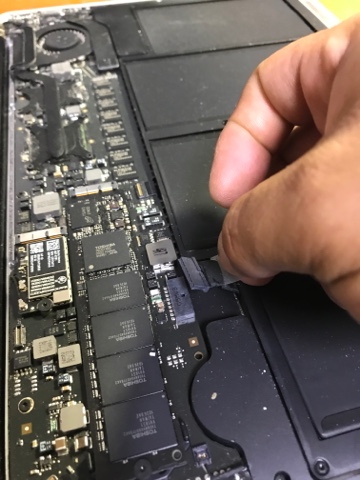
仕方がないので、Mac miniを分解してメモリも購入時のメモリに入れ替えました。

すると、これまでと違いインストールにかなりの時間がかかり、最終的にBic Surにアップデートできました。

メモリ増設が原因だなんて、想像もしてみませんでした。

これからメモリを再度増設してみますが、果たしてどうなることか。今後はAppleハードウェアはAppleシリコンになり、メモリ増設はできなくなると思いますので、問題は無くなるのかもしれませんが、今回解決に3日くらいかかっているので、同様な問題は勘弁してほしいところです。

2020年5月3日日曜日

Mac mini 2018に外付けHDDをつけてFusion Driveにして失敗した話

Mac mini 2018は内蔵ハードディスクが使えません。

そのため、データは外付けドライブに入れなくてはいけませんが、ピクチャなどのドライブは内蔵SDDになっており、操作が面倒です。

そのため、Mac mini 2018に外付けHDDをつけ、Fusion DriveでSDDと1ドライブにしてみました。結果、元々Fusion Driveは外付HDDは「使えない」と書いてあり、その通り使えない結果になりました。

どう使えないかというと、「データが壊れる」です。

Appleさん、サポートしてほすいわ・・・


ちなみに、マニュアルでFusion Driveを組む方法は、インターネット検索をすると出てきますが、HFSフォーマット時代のものが大半で、APFSフォーマットの手順はあまり出ていません。

例えば、DriveのUUIDを入手するコマンドは、
    diskutil cs list
とかが出てきますが、実際は、
 diskutil apfs list
になります。

csをapfsに置き換えればいいようにも思えますが、実際にはAPFSは「コンテナ」という概念が加わっており、
例えばFusion Driveを解除する場合などは、deleteVolumeではなく
 diskutil apfs deleteContainer UUID(UUIDを貼り付ける)
になります

コマンド類は、
 diskutil apfs
で表示されるヘルプを見るといいでしょう

内蔵SSDと外付けHDDでFusionDriveを構成しても、起動したように見えてもじきにデータが壊れるので、やるだけ損という感じです。

疲れた。

2017年10月12日木曜日

MacbookAir 13インチ 2010 修理その後

Macbook Air 13インチ修理ですが、その後到着したNEWキーボードで無事換装し、動作しました。


しかし予備機として購入したMacbook Air 11インチが動きません・・・
というか普通に動いていたのに、MacOSの再インストールができないくなってしまいました・・・

ハードウェア故障だとかなんとか言われてしまいます。


Macbook Air 11インチは特にいじっていない・・・というわではなく、AirPortカード(Wifiだとかbluetoothのカード)を交換したんですね。
というのも、AirDropとかつかうのにですが・・・・

この指示どおりにハードウェアをチェックしようとしても、サポート外みたいなメッセージが出てきてチェックすらできない・・・

とりあえず、AirPortカードもとに戻せよ、って話もあるんでしょうが、「捨てちゃった」んですねぇ・・・最大の失敗です・・


AirPortカード換装後にkext utilityとかを動かしたのですが、そのせいなのかな・・・・


ここでは、内臓ディスクの診断と修復でどうにかなったとか・・
https://detail.chiebukuro.yahoo.co.jp/qa/question_detail/q10165553575


ちなみにこのエラーはEL CAPTAIN以降のMacOSインストールで起こります。購入後すぐのOSのインストールでは起こらないからまたさらに謎なんですね。

購入後すぐのOSでいいじゃないか、と思われるでしょうが、アップデートがAppStoreでできないので、OSのアップグレードができないんです。

完全にはまりました。

しかしEL Captainのインストールでは別のメッセージだったようなキモ。もう少しがんばってみるか????

=> その後、起動ドライブを再作成し、別のUSBポートで起動させると、なんとインストールすることができました。どれが原因かわかりませんが、結果オーライです。

2017年9月12日火曜日

Macbook Air Late2010 13inchの修理(その二)

残った13inchの筐体の侵害の程度を調べていきます。

フリップタイプのコネクターは分かりづらいですが、先端の留め具を軽く持ち上げればいいだけです。理解するまでに結構時間を食いました。

ファンを外します。

捏ね上げるコネクターも分かりづらい。ケーブルの根元からコネクタが外れる音がするまで、慎重に持ち上げます。

こいつも。

iOポートが外れました。

マザーボードも。

スピーカーは左右接着されていますが、捏ねくりあげます。

最後にヒンジを外します。

トラックパッドで失敗です。ここだけプラスネジですが、ph000を思い切り押し付けないと舐めます。

結論。日本語キーボードも売ってないし、トラックパッド分離に失敗したので、キートップ(キーボードのケース、キー、トラックパッド)ごと交換です。

キートップはebayで一万円で売ってました。到着までしばらく待つ事になります。

Macbook Air Late2010 13inchの修理

東日本大震災の際に、何があっても生き延びるために購入したMacbook Air 13inchですが、先日パプリカの肉詰めの汁をこぼしたとかでご臨終になってしまいました。

データの救出も兼ね、ニコイチをする事に。早速Macbook Air Late 2010をヤフオクで探して調達したところ...


あの...11inchデスがな...

うーむ、気を取り直して続けます。

まずはSSDの換装です。特殊ネジの為工具を調達。

裏面からアプローチします。

ネジは長さがまちまちなので、こんな入れ物ではダメですw

パプリカの煮汁です。

中身が見えます。

まずはバッテリーを外します。

SSDにアプローチ。

あっさりゲットです。

次は11inchです。まずはアイスクリームのスティックをゲット。これまじです。

電源コネクタを上に持ち上げます。Air分解の基本動作になります。

SSDにも使います。ちなみに11inchに256GB SSDを入れると少し浮きますが気にせずインストールします。

あっさり起動しました。

しかし、これは11inch... 13inchを復活させなくてはなりません。はてさて(続く)

(よかったら「いいね」ボタンをお願いします)

2015年3月5日木曜日

Macの省エネルギーメニューにUPSの設定が表示されない場合の対処方法

iMacのFusion Drive化に伴いAPCのUPSを買いましたが、マニュアル通りUSBポートに信号線を接続しても、当初は問題なかったものの、その後何故か省電力メニューにUPSメニューが表示されず非常に困っていました。

何故だかわからずいらいらしながら1ヶ月近く経過し、もう忘れかけたところで、ひょんなきっかけで対処方法を見つけることができました。
(Kextが関係すると思い、KextとUPSで掛けあわせ検索してみました)

ここに対処方法の記載があります。

http://mikepuchol.com/2011/01/02/your-smart-ups-no-longer-shows-up-in-mac-os-energy-saver/

−−−−−−−−−−−−−−−−−−−−−−−−−−−−−−−−−−−−−−−−−−−−−−−−−−−−−−−−−−−−
Your Smart-UPS no longer shows up in Mac OS Energy Saver?
If you are positive that your UPS is correctly connected (check System Profiler etc.), then look for a ‘dummy’ kext installed by apcupsd, an alternative UPS monitoring tool, here:
/System/Library/Extensions/ApcupsdDummy.kext
If found, simply
sudo rm -rf /System/Library/Extensions/ApcupsdDummy.kext
and reboot your Mac.
−−−−−−−−−−−−−−−−−−−−−−−−−−−−−−−−−−−−−−−−−−−−−−−−−−−−−−−−−−−−

どうやらapcupsdとかいうソフトを一旦インストールしてしまうとダミーのKextがインストールされてしまい、UPSを認識しなくなってしまうようです。なんだそりゃ。

ということで、UPSタブが省エネルギーで出てこずに困っている方は、
/System/Library/Extensions/ApcupsdDummy.kext
というファイルがあるようだったら、ターミナルを起動して
sudo rm -rf /System/Library/Extensions/ApcupsdDummy.kext
とコマンドを入れ、パスワードを入れたのち再起動で完了です。

最後にアップルメニュー ー システム環境設定 ー 省エネルギで、UPSタブが出たら成功です。
お疲れ様でした・・・・

2015年2月10日火曜日

iMac Late 2009 でIEEE802.11ac 1Gbps達成

iMac Late 2009 のAirPortカードをIEEE801.11acに対応したMacbook Pro用と差し替えても、iMac Late 2009は無線LANアンテナが2本しかなく、このままでは600Mbpsしか出ません。

IEEE801.11acの規格を活かすには3本のアンテナが必要となります。

ということで、eBayでiMac Late 2009の無線LANアンテナを調達しました。

ただ標準ではiMacの上方の隙間は既存のBluetoothアンテナと無線LANアンテナで全て埋めてしまっているので、どこか別のところにつける必要があります。ところが標準のアンテナではケーブルが短いため、miniPCIeの変換コネクタを買ったところで、Bluetooth用とありますが延長ケーブルを2本買いました。Bluetoothアンテナと3本目のアンテナを取り付けるためです。

ところが、こいつが切れやすい。ほんとやめてほしい。2本とも作業中にきれやがんの。

そのため、アンテナの取り付けの配置を工夫するしかありません。

まずbluetoothアンテナをとりはずし、無線LANアンテナを取り付けます。しかし標準の取り付け方ではアンテナ線がとどかない。そこで前後・左右逆に取り付けます。


左側のアンテナですね。するとアンテナ線がとどきました。ここで注意ですが、逆にとりつけた場合、ケーブルが全面にでてきてしまい、前面ガラスの取り付け部分をじゃましてしまいます。ケーブルは固い金属にとりつけられているのですが、下方奥にぐいっと押し込み、出っ張りをなくします。これでなんとかつきました。

次に上の写真ではCPUフィンにつけている青いケーブルのBluetoothアンテナです。この位置だとやはり心もとない。というか金属筐体の内側なのであまり電波強度は期待できません。

そこで、3本目の無線LANアンテナが出ている背面のアップルマークの側、HDDの上方に取り付けることにしました。


こんな感じ。

で、ディスプレイをもとにもどしてMacの電源を入れると、まずBluetoothは問題なく動作し、キーボード、Magic Trackpadとも難なくうごきました。

そして無線LANは・・・じゃかじゃん。

みごと1Gbps達成です。実行速度測りたかったんですが、測り方がよくわからなかった。

ということで、一連のiMac Late2009アップグレードはこれにて完成! パチパチパチ。


しかし、iMacも分解になれてくると凡ミスもします。今回の分解するときに電源コード抜くのを忘れていました。しかも、Macはスリープ状態。そのままで液晶のケーブル抜いて、Bluetoothのケーブル抜いたところで、なんかファンがいきなり高回転でまわりはじめました。

やばいっ、とおもって電源引っこ抜き、組み立てて、電源投入しうごいたときにはほっとしましたよ。慣れは怖い。

あと、延長ケーブルが壊れたので、iMac Late 2009以外の無線LANアンテナも購入したのですが、取り付けの工夫で逃れられたので、無駄になってしまいました。

今回のアップグレードで無駄になったもの

・どこ製かわからない無印無線LANアンテナ
・Bluetoothアンテナ延長ケーブル2本
・DVD/CDドライブ
・Bluetoothドングル

まぁ、未知の世界だから試行錯誤はいたしかたない。
あとに続く人は上のものは買わないでね。

これにて完了。

=>と思ったらまだつづきが。

Fusion Drive化したあとは、3rdベンダSSDのTrimサポートを有効にする必要があります。皆さん有償のツールをつかわれているようですが、無性のChameleon SSD Optimizerというのがあります。
http://chameleon.alessandroboschini.com

10.10.2もサポートしており、これで当初TRIMサポートを有効にできていたのですが・・・なんとDeveloperの先行利用のパッチを当てていたらかってに10.10.3をダウンロード。うかつにもバージョンアップしてしまうと・・・TRIMサポートが切れてしまいました・・・

そのうちサポートしてくれるか・・・Doneteしてお頼みするか・・・ということでFusion Drive化した人は、TrimツールがサポートするのをまってOSXをアップデートしましょうね・・・

2015年2月3日火曜日

iMac Late 2009 で HandOff/Continuity 実現!!

来ましたね〜。Broadcom Air Port用 mini PCIe カードアダブタ。

こいつにBluetooth延長コードを2本つけて買いました。

Bluetooth延長コードは、Bluetoothアンテナのコードが短いのでその延長のために必要なのが1本。そしてもう一本はWifiアンテナの増設用に買いました・・・が・・・壊した・・・1本壊れちゃいましたよ・・どーしよ。

ま、それはさておき、このキットMacPro用として売ってますが、iMac Late2009にも使えると踏んで購入。見事当たりました。


まずは、別に購入していたBroadComのAirPortをアダプタに実装。これ意外と細かい作業で、スペーサを取り付けるに部品をあちこち飛ばしながらやっとこさつけました。


次にいつものように、iMacのガラスと液晶をはずし、そのあとにBluetoothボードからコネクタをはずしオンボードのカードを無効に。そしてそこについているアンテナ線をはずし延長コードに取り付けます。

次にWifiカードをとりはずし、新しいカードを取り付けてアンテナ線とBluetooth線を取り付け。3番めのWifiアンテナはまだ来ていないのとケーブルを破壊してしまったのでおあずけです。

あとはWifiカードのBluetoothモジュールに給電するため、USBコネクタから取りまわして給電。これ、OSXWifiのアダプタじゃなくてVintageコンピュータのアダプタの方が外回りに配線せずにすんだかもですが。

ま、少し見苦しいですが取り回しました。

後ろはこんな感じ。ちとはずかしい。

で、無事HandOff、Instant Hotspot YESです。


無線LANは300Mbpsから600Mbpsへ2倍速に


しかし、HandOffで電話はできたものの、どうもContinuityとInstant Hotspotが動かない。

で、やはり伝家の宝刀、Continuity Activation tool 登場

https://github.com/dokterdok/Continuity-Activation-Tool/

こいつでKextなるものを書き換え、サイドトライ・・・・


うーん。だめ。

で、Continuity Activation toolの画面の最後に出ていた、Mac側のiCloudをログオフして再度ログイン。

でけた・・・・

Continuity Activation toolを入れる前からHandOffはYESになっているので、Activation Toolは関係なかったかもしれませんが、とりあえず上記で順でできました。

あとは無線LANの1Gbps化だなぁ。アンテナ再度購入すると送料だけで2700円くらいかかっちゃうんだよねぇ・・・・うーん、悩みどころです。

2015年1月27日火曜日

Apple Broardcom BCM94360CD なう。

802.11ac Bluetooth4.0の実現も近いか?しかしこれだけでは動かないなう。しかしちっさいなぁ。


2015年1月25日日曜日

無停電電源装置 APC RS400 導入なう。

iMac のFusion Drive化に伴い、書き込み時のファイル破壊が心配で無停電電源装置 APC BR400-JPを購入した。

 しかしFusion DriveのSSD<->HDD間のファイルの移動はどうやら休止時に行われるようで、あまり心配はいらないようだ。
http://kamosidhe.hatenablog.com/entry/fusion_drive_on_mac_mini_late_2009

もっとも、雷のサージや大規模災害時の携帯電話の充電用にも使えるのでやっぱり1台はもっておいても損はないかな、という感じだ。また冬場では暖房でブレーカーが効く場合もあり、Time Machineへのバックアップや長時間のリストアなどでは、無停電電源装置があると安心だ。

で、何故この機種かというと、無停電電源装置の給電方式には、矩形型と通常の波形のものと2種類あり、矩形型の場合いろいろとトラブルが報告されていたためだ。停電時の電源も通常の波形のままとなる機種で、一番安かったのがこいつだった。


で、つかってみると困った。アラームが鳴りっぱなしだ。充電が十分でないので鳴っているのかと思いしばらく放置したがまだ鳴っている。

でよくよく見るとこんな黄色いシールが貼ってある。ちと悩んだが、どうやら最初はバッテリーをどうにかする必要があるようだ。


で、シールを剥がしてバッテリーを引っ張りだしてみると何やら奥のほうで赤いケーブルが絡まっている。引っ張りだしてみると端子が付いているので、空いているっぽい端子とつないでみると、


点きました。ほんと説明不足だわな。もうちょっと書いといてや。

しかしこの後にさらに問題が。

通常、Macの場合、UPSとMacをUSBケーブルでつなぐと、システム設定の省エネルギーで出てくるUSBタブで電源断後のMac側の対応が指定できる。


しかし、どうもMac側で指定通り対応せず、Macがシャットダウンしてくれない。

日本語で検索しても出てこないので英語で探してみると・・・出てきた・・・Yosemiteでシャットダウンできないでやんの。
http://apple.stackexchange.com/questions/158294/uninterruptible-power-supply-not-shutting-down-mac-mini-running-yosemite

で、ディベロッパーに公開されている10.10.2をインストール・・・んんん、省エネルギーのUSBタブまで出てこなくなった・・・・

ということで10.10.1に戻そうとTimeMachineからリストア。んん、起動ドライブが出てこない・・・そう、Fusion Driveだと物理ドライブにパーティションを切って起動ドライブを作らないと出てこないそう・・・・

しかたなくSDカードに起動ドライブを作り、再びトライ・・・TimeMachineからフルリストア開始・・・24時間後・・・・止まってるやん・・・なにそれ・・・・

どうやら、作った起動ドライブがMarveriksだったようで、Yosemiteをリストアすることができない・・・

で、とりあえずMarveriksを初期インストールしYosemiteにバージョンアップ、Yosemiteから移行アシスタントでTime Machineから復旧。やった。もどった・・・

で、省エネルギー設定を見てみると・・UPSタブないじゃん・・・10.10.1なのですが、古リストアしたときに全部戻してしまったみたい。ま、いいです。このままで・・・

ちなみにリストアに時間がかかったのは無線LANでやったからで、有線でやったら6時間くらいでいけましたよ。最後にYosemiteの起動ドライブを作成し終了。

ちなみに起動ドライブの作成方法はこちら。
http://c-through.blogto.jp/archives/41437338.html


お疲れ様でした・・・・・

2015年1月19日月曜日

iMac Late 2009のアップグレードはまだまだ続く(はず)

すFusion Drive 2.25GB化を果たした我がiMac君ですが、まだまだアップグレードは続ける予定。

というのもAppleの策略により、古いMacは最新のiPhone連携機能である、Continuity(Hand off /Instant HotSpot : Hand off <書きかけのメールなどがiPhoneとMac間で引き継げる、iPhoneにかかってきた電話をMacでとれる、MacからSMSが送信できる>、Instant HotSpot<Wifi環境がない場合、自身のiPhoneに簡単に接続できる>等)が使えないのだ。


さらに、最新のTimeMachineは802.11/acをサポートし1Gbpsを出すことができるのに、Mac側は802.11/nまでなので300Mbpsまでだ。

これから使い続けるにしても、これら2点については対応できるようアップグレードしたい。


まずはContinuityへの対応だが、仕様が複雑/未公開で理解がむずかしい。単にBluetooth LEのデバイスを採用すればいいということではない。iMac Late2009で、Bluetooth LEを使用可能にする一番簡単な方法は、ディベロッパーツールのbluetooth exploreを使い、ドングルのBlutoothデバイスをActivateしてあげることだ。


しかしこれだけでは、iBeaconは使えるようになるが、Continuityは使えない。さらにドングルでは、Magic Trackpadのマルチジェスチャにも対応できない場合があるようだ。

下のリンクのサイトを見ると、いかにもドングルで対応しているように見えるが、これはMacbookであってiMacではない。BluetoothでTrackPadを使うiMacは、仮にドングルを使う場合でも、チップセットなどを選ばなくてはいけないようだ。

❏「Tip」”Yosemite” 古いモデルのMacでも簡単にハンドオフ機能が使える。
http://suzulog.com/continuity-activation-tool-os-x-yosemite-handoff/

仮に、Bluetoothドングルが使えたとしても、Continuityに対応するためには、Broadcom社製のAirPortカードが必要になってくる。

この仕様は上のサイトにあるContinuity Activation Toolをつかって初めてわかった。iMac Late 2009の場合は、BroadcomのAirPortカードではないので、Wifiカードから入れ替えなくてはいけないことがわかった。もっとも、Apple純正でなくてもBroadcomのチップセットであればいいようだが、BluetoothドングルでのTrackPad未サポートの一件があるのでApple純正が無難だろう。


では、どうやってBroadcomのカードを導入するのか。ここからがハードルが非常に高い。

まず、AppleのAirportカード(PCIe)でIEEE802.11acとBlutooth4.0をサポートしているのはどうやらiMac 2013用のAirProt カードだけなようだ。ただしこのカードただのminiPCIeではなく、miniPCIe ハーフサイズという仕様なため、miniPCIeのiMac Late2009には刺さらない。

幸運なことに、拡張が容易なMac PROがこのminiPCIe仕様となっているため、このiMac 2013用用のAirPortカードの端子の変換アダプター付きの対応キットがいくつも発売されているのでこれを使えば取り付けることができるのだ。

ただ、このキットを買って単純に付ければいいというものではない。実は2009年辺りからAppleはminiPCIeの端子からUSBのデータポートD+とD-を省いてしまったようだ。

そのためAirPortのキットは、変換アダプターにUSBのデータ端子のポートがあるものを選ばなくてはいけない。

さらにこの端子にMacのUSBポートからデータ端子を引き込んであげなくてはならない。これは恐らく内蔵Bluetoothボードに向かっている端子から取り出せばいいのだが、Mac PROしか念頭にないキットなので、ケーブルが届くか、ポートに刺さるか、適切な端子と繋がるかを確認しなくてはならない。

そこで見つけたのが汎用のUSB外部コネクターに繋げるコードが付属したキットだ。これなら問題ない。

次に問題となるのがアンテナだ。まずBluetoothのボードは現在は独立しておりAirPirの取り付け位置までアンテナ線が届かない。

延長ケーブルを探していたら、やはりキット業者から発売されていた。

次の問題がWifiアンテナだ。IEEE802.11acを1Gbpsで運用する為には、3本のアンテナ線が必要だが、iMac Late2009には2本しか付いていない。どうにか一本追加しないといけない。

残念ながらMac ProにはWifiアンテナは3本あるようでキットには付属していない。ただケーブル長の長いBlutoothアンテナが付属する。アンテナをいろいろ見ているとWifiとBluetoothは兼用でうっているようなのでダメ元で繋いでみるのもアリかもしれない。

頭のなかではiMac Late 2009 のHandodf/Continuity対応は完了だ。

しかしどこ探しても対応した記事が何処にもない。それたけが懸念材料だが、これはもう買うしかないカモだ。

はてさて。

2015年1月18日日曜日

iMac Late2009 Fusion Drive化完了(もっと早くやればよかった)

iMac Late2009 2.25TBフュージョンドライブ化が完了しました。

結局、標準の1TBハードドライブを2TBハードドライブに入れ替え、光学ドライブを取り外し225GB SSDを入れるだけで完了だ。

なぜ今までしなかったかと言うとこのiMacのハードディスクは、アップル独自の仕様の特殊ドライブと言われていたからだ。しかし何の事は無いSeagateで温度センサーコネクターが4ピンのものを選び取りつければいいだけだった。

まずは、iFixit にある手順通りに液晶パネルを外し、HDDをはずし、そのままSeageteのHDDを1TBから2TBへ換装。もちろん温度センサーコネクタもHDDに取り付けます。

SSDの取り付けは、光学ドライブを置き換え2.5インチHDDを取り付けるベイを購入すればそのまま簡単に取り付けることができます。マウンターはこちら。


 ただアマゾンのレビューにあったように、ネジ位置が合わないため、直接プチプルテープをドライブの側面に3枚重ねで貼り、これを筐体に貼る形で取り付けることになります。
秋葉原のどこかのやつだとネジ合うんですかね?でも移動・確認コストが高すぎるので、Amazonで購入しました。

- 2015.2.12 追記
なんとお店からコメントが入り、iMacの場合12.7mm厚のタイプのものを購入しないといけないそうです。上のリンクは変更しておきました。もう加工してしまったので、とりあえず今のものはそのままにしてきますだ・・・


そして光学ドライブの温度センサーを適当なところにつけて終わり。


このあとリカバリモードにしてFusion Driveにするのですが、リカバリーモードにするのに手こずった。どうやらリカバリーモードにするにも起動ドライブが必要っぽい。

結局、元のMacの内蔵ドライブを外付けの筐体に入れてリカバリーモードにできました。しかし普通に元の環境のまま起動すればフルモードで起動できるので、そのまま普通に作業。外付けHDDの筐体は使えるやつです。よしよし。

− 2015.1.25追記 −
Fusion Drive化の際は、物理パーティションを切り起動ドライブを作るか、SD/USBメモリにYosemiteの起動ドライブを作り必要があるようです。

で、SSDをディスクユーティリティーで消去後、次の手順で簡単にフュージョンドライブ化が完了。ただしボリュームを作るときのボリューム名は""でくくってあげなくてはいけない。これは別のリポートで指摘があったので引っかからずに助かった。

❏ [Mac] 噂のFusion Driveを自分のSSD&外付けHDDを使って自家製で構築してみる。
http://tools4hack.santalab.me/howto-mac-homemade-fusion-drive.html

❏ iMacのHDD・SSD換装および疑似フュージョンドライブ化について②
http://valub.jp/valubnews/?p=128

Fusion Driveが出来れば、あとはCommand+Rを押しながら電源を入れ、アップルマークが出たらCommand+Rは離せばリカバリモードに入るので、右上のWifiアイコンからWifiにつなぎ、TimeMachineからリカバれば完了だ。

− 2015.1.25追記 −
Yosemiteの旧起動ドライブで立ち上げできない場合は、予めSD/USBメモリにYosemiteの起動ドライブで起動(optionキーを押したまま電源ON)、Fusion Drive完成後に一旦Fusion Drive上にYosemiteをインストール後、移行アシスタントでテータを書き込む必要があるようです。


全体を通じ、自分の場合たまたま買っていた外付けのハードディスクに入っていたドライブががiMacの内蔵ドライブと互換性があったのがラッキーだった。温度センサーは買わないで済み、元の内蔵ドライブを外付けドライブにして通常起動画面から簡単にフュージョンドライブ化が出来た。

ちなみに、iMac Late 2009 では、内蔵HDDのSSDへの換装をやっている人が多いが、4千円の変なソフトや7千円もする温度センサーを買う必要もないので、SSDは追加の形で光学ドライブの方に入れ、FusinDrive化する方がオススメですな。

− 2015.1.21追記 −
Fusion Drive化で、これまで3分かかっていたMacの起動が1分になりました。
しかし、さらに起動ドライブを指定すると・・・なんと40秒で起動。ちょっぱやですな。

− 2015.2.12 追記 -
Fusion Driveが完成したら、TRIMサポートを有効にしないといけません。みなさん有料版を購入していますが、Camereon SSD Optimizer http://chameleon.alessandroboschini.com が無料で便利です。ちなみにバージョンアップするとTRIMサポートは有効でなくなるみたいなので、再設定しましょう。というか10.10.3の評価版いれちゃったのでTRIM有効にできません・・・残念

 -> 2015.2.25 作者から連絡があり対応中とのこと。寄付しないとだな。

->2015.2.25 何とiMacの内臓ドライブを外すといくら外ずけのドライブを付けてもMac標準のDVDプレイヤーでは市販のDVDソフトが再生出来ないらしい....Appleは変なところで制約を作るよなぁ.....

2015年1月17日土曜日

iMac分解の脇役たち

iMacのアップグレードのためにはIMAPの分解が不可欠だ。ここでその脇役たちを紹介しよう。

まずはトルクスt8ドライバーとネオジウム磁石だ。

写真のようにネオジウム磁石をドライバーにくっつけて作業する。これはマックの本体側にもガラスを固定するための磁石があり、ネジがそちらについてしまう、あるいは隙間にネジが落ちてしまわないための対策だ。

もちろんピンセットでネジを抑えて対応することも考えられるが、液晶パネルと本体の隙間は非常に狭く、次のようなピンセットを加工した工具では対応できなかった。もっと細い専用のピンセットが必要かもしれない。


次に、液晶パネル取り外し用の工具だ。

これはiFixitにもあるように針金を加工して自作しなくてはならない。このためカーテンレールの金具を作った際に購入したステンレス製の針金を使用した。

もう一つは光学ドライブに取り付けられているセンサーやマウンターの粘着テープ剥がしだ。

これは一般に専用のプラスチック工具が売られているようだが、100円ショップにあった竹とんぼの羽を加工して代替した。先を細く削る必要があるがこれで十分だ。

あとは液晶パネルを再度取り付けた際の表面の埃取りだ。当然ケイドライをつかうのだが、表面はプラスチックフィルムでありキムワイプを使ってはならない。ただ、ケイドライだけでは取り切れない。効率的に取り除くためには、ブロワーは不可欠だ。

もちろん、ほこりを取るときは、ダイソン掃除機で埃をすいながら作業する。なお、自分のiMacはアームに取り付けられているため、液晶パネルを下向きにして埃取りをすることができた。可能であればそのほうが効率的だ。

あと、最も活躍したのがこのマグライトだ。自転車用の強力なマグライトだ。液晶パネルを半分持ち上げて暗い中ケーブルを抜き差しするにはこのマグライトが不可欠であった。当然両手が塞がれるのでタオルで端を囲い口にくわえて作業することになる。


大体こんなものを揃えればiMacの分解組み立ては可能だ。