ラベル iPhone の投稿を表示しています。 すべての投稿を表示

2020年12月13日日曜日

GoProの動画読み込みにSDカードリーダはいらない

 SDカードリーダがなくなってしまいました。

一生懸命探しましたがついに見つからず、遅くてもWifiで取り込もうか、どうしようか迷いましたが、色々と方法を探しているうちに、なんと、

「GoProをMacにUSB接続すれば読み取れる」

ということに今更ながら気がつきました・・・・


Mac側のIFは、USB-AでもUSB-Cでもよく、GoPro側はUSB-Cになります。

Mac側に必要なアプリは、標準で付属している「イメージキャプチャ」というソフトになります。


これを起動し、ダウンロードする動画を選択してダウンロードボタンを押すか、ダブルクリックでダウンロードすることができます。


ちょっと戸惑うのが、デフォルトのダウンロード先が「ダウンロード」フォルダではなく、「ピクチャ」フォルダになるくらいですね。あと「ピクチャ」フォルダにダウンロードされても「写真」アプリに入るわけではないので、「写真」アプリにドラックしてあげる必要があります。

ということで、いらないものを購入して延々と使い続けていたというお話でした・・
皆さんも思い込みには気をつけて・・・


2020年11月29日日曜日

Apple ID とiCloudとiCloud写真

久しぶりの投稿です。 
 最近iPhone12PROへの移行のなかで、AppleIDやiCloudの知識が十分にないために、非常に迷うハメになってしまったので記録に残しておきたいと思います。

---------------------------------------------------------
1.AppleIDと2要素認証(2ファクタ認証)
---------------------------------------------------------

新しい機種でiCloudを使おうとすると、AppleIDでのログインが必要となります。
AppleIDのログインでは、最近セキュリティ強化のために2要素認証(2ファクタ認証)が必要となります。 

----------------------
■2要素認証とは
----------------------
Apple IDの場合、ログインに必要な物が、ID/PWの他に、所有するデバイスに送付されるコードの入力が必要となる仕組みで、登録されたデバイスを持っていないととログインすることができません。

iPhoneを新しく購入し、iCloud用にAppleIDを登録(ログイン)する際もすでに登録されたデバイスが必要になり、ではその登録されたデバイスが何かが問題になります。

----------------------
■登録可能なデバイス
----------------------
AppleIDの場合、登録可能なデバイスには、2つの種類のものがあります。1つはiCloudを登録済みのiPhone/iPad/Mac、もう一つが電話番号になります。

通常のApple IDへのログインでは、iCloudにログインしたiPhone等があれば問題ないのですが、新しい機種(iPhone)を買った時は、そのiPhoneは登録されていないため、別の登録されたiPhone(古いiPhone)が必ず必要だと思い込んでいました。

しかし、信頼できる電話番号として自分の電話番号を登録していさえすれば、その電話番号あてに送られくるコードを入力すればログイン可能です(SMSの他、音声も登録できるので、固定電話も登録可能)。

----------------------
■自動でコードを送ってくれるわけではない
----------------------
そのため、仮に古いiPhoneを消去してしまっても、電話番号に送られるコードで認証すればいいのですが、電話番号へは自動でコードを送ってくれる話ではなく、そこでハマってしまいます。
ID/PWを入力した後で、2ファクタ認証コードの入力画面が表示されますが、そのままではコードが届きません。「電話番号でコードを送付する」というメニューがあればいいのですが、そんなメニューはありません。
電話番号でコードを取得するには「確認コードを受信していませんか?」というリンクをクリックし、登録した電話番号を指定してあげる必要があります。

おそらく登録デバイスがない場合のリセットなども含むので、こういうメニューになっているのでしょうが、電話番号がコード送付対象であることを連想させないためハマることになるのかと思います。もう少しメニュー体系を考慮してもらいたいものです。

---------------------------------------------------------
2. 「探す」アプリとiCloud(AppleID)
---------------------------------------------------------
古いiPhoneを譲渡する場合、下手に消去してしまうと、譲渡先でコードを入れないとiPhoneが使えなくなる現象が起こります。

iPhoneの盗難対策としてはいいのですが、譲渡したにもかかわらず使えなくなってしまいます。

古いiPhoneからのiCloudからのサインアウト、リセット時のiPhoneを探すからの登録削除が必ず必要となるので、Apple指定の手順での対応が必要になるので要注意です。

Apple指定の手順

---------------------------------------------------------
3. 複数のAppleIDを持っている場合(開発者アカウント等)
---------------------------------------------------------

iCloudにログインしているiPhone/iPad/Macでは、一般に共通のAppleIDでログインして情報共有するため、基本1つのAppleIDしか使いませんが、他の人の AppleIDを管理しなくてはいけなかったり、開発用アカウントの統合がまだの場合(履歴は残りませんが統合できるようになっています)、複数のApple IDを扱う必要があります。

しかしiPhone/iPad/Macでは、通常使うAppleIDしかコードを受けられないため、その他にAppleIDについては、信頼できる電話番号として自分の電話番号を必ず登録しておく必要があります。ただ、信頼できる電話番号は、初期登録の際に登録していないと、その他のデバイスでしかログインできなくなってしまうため、信頼できる電話番号に自分がコードを受けられる電話番号が登録されているかを確認する必要があります。


ということで、AppleIDの登録のポイントとしては「信頼できる電話番号」を必ず登録して、電話番号を使う場合は、「確認コードを受信していませんか?」をクリックするという点を知っていないとハマる、というところとなります。


---------------------------------------------------------
4. iCloud写真なのかマイフォトストリームなのか
---------------------------------------------------------

最近iPhoneを使い始めた人は迷わずiCloud写真を使っているのかもしれませんが、200GBを超えた途端に、1月1300円もとられてしまうので躊躇している人も多いのではないかと思います。

また、昔から使っている人は、Macで写真を管理するために、マイフォトストリームを使っている場合もあるかと思います。

自分もiCloud写真の利用は控えていたのですが、最近iCloud写真に乗り換えまることにしました。結局は最新のiCloud写真を使うことが最適かと思います。

iCloud写真を使うメリットとしては次のものになります。

------------------------------------------------
■デバイス間で写真/動画が共通化できる
-----------------------------------------------
マイフォトストリームでは、iPhoneからMacに写真を転送する形となるため、マスターがMacになり、iPhoneはその一部でしかなくなります。

一方、iCloud写真では、iPhone/iPad/Mac/AppleTVといったAppleデバイス全てで同じ写真/動画を見ることができ、デバイスを意識せず写真/動画を管理することができるようになります。

また、最も大きなメリットとしては、動画も扱えることです。iCloud写真という名前で混乱しましたが、マイフォトストリームでは写真しか転送されませんでしたが、iCloud写真へは動画も転送されます。

動画を意識せず共有できるというのはかなりのメリットになります。

------------------------------------------------
■デバイスのストレージ(購入価格)が節約できる
------------------------------------------------
iCloud写真を使うと200GBを超えてしまうと月1300円も払うことになりますが、これは2TB近くのストレージを外部に持っていくことができるということを意味します。

iCloud写真の設定で、デバイスの容量を最適化する設定にしさえすれば、写真.動画を全てデバイスに格納する必要はなくなるため、比較的少ないストレージのものを買えばいいということになります。

例えば、iPhoneの256GBと512GBでは数万円の価格差がありますが、ストレージ容量で悩む必要はなくなり、少ない方のストレージの方を購入すれば良くなります。

さらにおそらく写真のライブラリがバックアップの対象ではなくなるため、バックアップの容量を減らすことができます(iCloud写真の容量が多ければあまり意味はなくなりますが)。


ここを理解できておらず、512GBのiPhoneを購入してしまいましたが、256GBにすればよかったと後悔しています。

一方でMacについては、写真・動画でストレージが一杯になってくると、iCloudに元画像は転送されるものの、ストレージの空き容量は15GB-20GB程度になります。
そのため、「書類」フォルダに格納すればiCloudへ出すことはできますが、Macから写真を書き込んだり(例えばGoProのデータ)、写真アプリ意外の動画ファイルなど、扱えるファイルの容量が15GB程度になってしまいます。

ただ、外部ストレージを使えばその制限もなくなりますので、外部ストレージの接続や、フォルダの使い分けを苦にしない場合はそう多くのストレージは必要ないかと思います。

------------------------------------------------
■リンクで大容量の写真・動画を送付することができる
------------------------------------------------

iCloud写真は、Appleユーザでないと写真・動画の共有ができない(共有アルバム)かと思っていましたが、写真アプリの共有ボタンを押した下の方に出てくる「iCloudリンクをコピー」という機能を使えば、期間限定ではあるものの、iPhone/Androidなどにかかわらず、大容量の写真を送ることができます。

今まで大容量の動画の共有のためには、YouTubeやGoogleフォトが必要と思い込んでいましたが、「iCloudリンクをコピー」機能で共有可能となりますので、そのためにもiCloud写真の利用は不可欠かと思います。


ただしデメリットとしては、モバイル通信を大量に消費してしまうところがあります。これを回避するためには、設定ーモバイル通信から、写真でのモバイル通信の利用を制限してあげる必要があります。


ということで、全体的にiCloud写真は不可欠という感じです。まだ使っていない方は、利用を検討された方が良いのではないでしょうか。


2016年9月19日月曜日

iPhone7でView VISAカードは使えるのか

iPhone7では、VISAカードが使えない。

これは、JR東日本の以下の記述からでも伺うことができます。

ApplePay におけるSuicaの設定は簡単です。お客さまはお手持ちのSuicaカード、MySuica、Suica定 期券を iPhone 7、iPhone 7 Plus にタップするだけで Apple Pay に Suica 情報を移行することができます。ま た、複数の Suica を Apple Pay に登録し、ご利用目的に応じ使い分けることもできます。Suica への SF チャ ージ(入金)や定期券の更新も、Apple Pay に登録したアメリカン・エキスプレス、MasterCard、JCB のクレジ ットカード、ビューカード(※)から簡単にできるようになります。

ところが、自分のVIEWカードは、VIEW VISAカードなんですよね。微妙なことに。

JR東日本の文章を因数分解するとですね。

・Suica
 自分の持っているSuica定期券は読み取ることができます。

・Viewカード
「VISAカードでもビューカードであればApple Payに登録でき、Suicaへのチャージ、定期券の更新ができる」と読むか、「書いてあるのはApple Payに登録できるビューカード(JCB,Master)のことであって、登録できないVIEW VISAカードからはできない」と読むか。

後者であるという噂もあり、ちょっと確認が必要そうです。

その噂というのがこちら。
なぜアップルはVISAを裏切ったのか? iPhone7ショックにクレカ業界騒然

VISAの場合は、Apple Payに割り当てられたクレジットカード会社が発行しているカードで使えます。具体的には、三井住友カード、三菱UFJニコス、イオンカード、オリコカード、セゾンカード、dカード、auウォレットカードなどのVISAブランドのカードです。ところが、VISAはリアルでは使えるのですが、ネットでは使えません。当面はApple PayでSuicaを使う場合は、JCBかマスターカード対応のカードでなければダメだということです。
この人は、VIEW VISAカードはVISAカードであるため、ネットでは使えないので、オートチャージはできないと考えたのか、またはビューカードがクレジットカード会社とは捉えなかったのかわかりませんが、何故かオートチャージできないと言っています。

しかしながら単純には、オートチャージができなくなるとは読めないのです。なぜならJR東日本は「Apple Payに登録したビューカード」からSuicaにチャージできる、と言っているからです。

はてさてどうなることやら。

2016年9月10日土曜日

iPhone7 Plus 価格まとめ(au旧プランを使っている場合)

Apple直売、3キャリア販売、各社プランなど訳がわからないので、iPhone7 Plusに限定してまとめてみました。

まずは、以下のプランに入っていることが前提です。2年少し前のかけ放題が出る前のプランですかね。

 ・au 現行プラン 7GB 8,023 2年間総額 192,672 +iPhone7 Plus料金
         基本使用料 1,868
         誰でも割    -934
         LTEプラン     5,700 (7GB)
         LTE NET            300
         テザリング        500
        (auスマートバリュー -934:JCOM等加入の場合 計6,500 (消費税込 7,020)    )


なお、単純にAppleからSIMフリー機を購入すると以下の値段になります。

・Apple直売(SIMフリー)
  • iPhone7 Plus 128GB 104,544   現行プラン延長 or 格安SIM切替
  • iPhone7 Plus 256GB 116,424   現行プラン延長 or 格安SIM切替

まずは格安SIMから。これは現行プランと変わらないため意味がないですね。どこが格安? サービスを選ぶとメリットありそうですが、とりあえず載せておきます。

 ・格安SIM mineo(au)の場合 <au現行プランと変わりがない>
       5GB   6,226/月   2年間総額 149,429    (-19,056  <-794/月)+iPhone7 Plus料
            10GB 7,241/月   2年間総額 173,794 (+5,304 <+221/月>)+iPhone7 Plus料金
        (+契約解除手数料 10,260)


次にauから回線ごと購入した場合。容量によりますが半分から1/3の価格で移行できる感じですね。ただし、SIMロック解除できるのが購入から180日後ですから、その間海外行く人は、現地SIMが使えないため追加コストを頭に入れる必要があります。

・au 新プラン  (機種変更:端末代金(iPhone7 Plus 128GB)含む)

   5GB   9,480/月   2年間総額 227,520    (+34,848 <+1457/月)
   20GB  10,560/月   2年間総額 253,440 (+60,768 <+2537/月>)

次にソフトバンクへの乗り換えです。安いと思いましたが、契約解除手数料1万円を考えると、キャリアを変えない場合とそう変わらない感じです。

・softbankプラン (MNP:端末代金(iPhone7 Plus 128GB)含む )+契約解除手数料要

   5GB   8,895/月   2年間総額 213,480    (+20,928 <+872/月)
   20GB    9,975/月   2年間総額 239,400 (+46,872 <+1953/月>)


・Docomoプラン 疲れた・・・・ 高いというし。


上記に加えて、2年後に継続して使う場合の値段も確認しないとです・・毎回値上げされるから注意しないと痛い目に合いそうです。とりあえず本日はここまで。

2016年9月9日金曜日

iPhone7(Apple Pay)版 Suicaまとめ

久々のモバイル系記事です。
どうやらApple Pay版のSuicaは、通常Suicaとはやや違うようなので、IT media の記事等から内容をまとめてみました。

(1)現在のカード等からの移行
  • 今Suicaのカードを使っている場合は、iPhone7をカードに接触させれば、すべての情報はiPhone7に取り込まれ、プラスチックカードの方は使えなくなる。
  • モバイルSuicaは機種変更と近い操作で移行できる(近いの意味は不明。Androidも同様かしらん)
PS.  AndroidスマホのモバイルSuicaからの移行は、一部報道によると(どこ?)、従来の機種変更と同じ方法(センターサーバーへのデータ移行と新機種からの取り込み)によって対応できるそうです。
http://itlife.oshiete.goo.ne.jp/article/1639
  

  ヒョエー、面白い。追加になるのかと思っていたら移行できるのねぇ。
  500円は自動でSuica残額にチャージですと。凝りすぎw。世界展開は無理っぽいなぁ。

(2)複数のSuica登録
  • 1台のiPhoneに複数のSuicaが登録可能
  いらないしw

(3)クレジットカードとの関係
  • Apple Payに任意のクレジットカードが登録されていれば、Suicaチャージ、定期券更新、新幹線などの特急券の購入ができる。
  • オートチャージ可能
  IT mediaの記事にオートチャージの記述はなかったですが、別の記事にありました。
  Viewカード限定かもしれないですが、オートチャージ可能なのは嬉しい。

  (4)セキュリティ
  • iPhoneを紛失した場合、リモートでApple Payごと無効にすることができる
  • 買いなおしたiPhoneには、iCloudとの同期でSuica情報が復元でき、残額も復活する
  おいおい。iCloudは2重認証してくれるんだっけ? ちょっとヤバめなような気がする。

バッテリ切れても使えるみたいなので(?)、移行してみるのもいいかなぁ。
iPhone 7の電池が切れてもSuicaは使える? JR東日本『使えますが...』 

ちなみに、iPhone7に移行後にSuicaカードに戻せるかどうかは謎のままでした・・・
(Androidの現状からは無理っぽい)

PS. なんと海外のType-A/BとFelicaは排他での利用となるそうな。ガラパゴスですか・・?

Apple関係者らの話によればこれは日本向けに提供されるiPhone 7でも同様で、Type-A/BとFeliCaの利用は排他の関係となっており、FeliCaサービスを利用する場合はType-A/Bの仕組みが無効化される。もし日本の国内外で発行されるType-A/B方式のNFC決済に対応したカードを登録して海外で利用したいと考えた場合、地域情報を日本国外に切り替えてFeliCaを無効化する必要がある。

http://itpro.nikkeibp.co.jp/atcl/column/14/346926/090800626/?ST=spleaf&P=4

2014年1月12日日曜日

au iPhone5c 購入による隠れたメリット

SIMカードだけ購入した場合どれだけメリットがでるかわかりませんが、iPhone5cを購入してSIMカードを手にいれた場合は、次のメリットがあります。

ールータ割り
 Wimaxルータが月額3円〜4413円で使えます。本体代も不要と言われましたが本当かどうか不明ですが、7GBオーバのときに気軽につかえる玉として持っておくのもいいかもしれません。ただし2015年5月からは393円〜4413円になります。あるいは2900円定額でも持てるみたいなので定常的であればこちらもいいかもしれません。

ーiPad mini/ iPad Retina(これって最新の機種じゃないかも)
 iPad mini 16GBの場合、ゼロスタート定額で月額1950〜5293円で持つか、14GBのデータ通信料をiPhoneとシェアするデータシェア月額3000円で持つということができるようです。ただ、最新の機種ではないのか、ショップのゲラ刷りが古いのか、機種名は古いものになっていました。最新のiPad mini Retina/ iPad Airの場合どうかを確認する必要があります。

そんなもんかな?

まぁ、縛られるのがいやな人は、auショップの口車にのらずにSIMのみ調達をおススメします・・

iPhone5S SIMフリー用にau LTEを契約してみた。

iPhone5S SIMフリーを購入してから約1ヶ月。au LTEを契約してみたのでそこで獲得できた知識をば共有したいと思います。

何故LTEか

この1ヶ月間はどうしていたかというと、iPhone4S用のSoftbankの3G契約SIMをカットして3G用プロファイルを入れ、3Gで使ってきました。

でこれまで使って行くなかで、iPhone4Sとの違いとしては、iPhone5Sの縦長になった画面のメリットはあるもののすぐに慣れてしまい、サクサク感があったもののこれもすぐ慣れ、回線の速度だけが遅く感じるようになってきました。

全てはバランスなんですねぇ。

そしてなんと、3Gの既存契約ではテザリングもできません(あたりまえかw)。そしてb-mobileのスマホSIMも試してみましたがテザリングができません!! 

iPhone5Sの機能をフルに発揮するためには、LTE契約が必要

これが結論でした。

そもそもSIMフリーiPhone5Sを購入したのは、海外渡航時に5万円だの7万円だののローミング料金の支払いがばかばかしいからで、普段使いとしてはやはりキャリアのLTEだというのが行き着いたところです。

何故auか

LTEはいいけれども何故auかというとですね、何と言っても安さ。

家では既にJCOMと契約しているため、スマートバリューという割り引きが適用でき-1480円/月ですよ。はい。

金額はあとで出しますが激安。すごすぎです。ドコモのMVNO(回線再販業者)など目ではないですね。制限は月々7GBですよ。MVNO業者は3G。明らかに負けています。

雑誌でよくiPhone5S SIMフリー発売のインパクトからMVNOの業者比較がでていますが、auとは比較していません。なんで?って感じです。7GB使おうとすると明らかにauの方が安い。というかauは7GB制限でありながら3GB制限(MVNO業者)とそう変わらない価格です。MVNO業者はauに負けないサービス料金設定にしてもらいたいものです。

さすがに無制限のWiMaxには負けますがそれだけです。WiMaxの場合はルータ持ち歩かなくていけないのでNG。もう2年間持ち歩きつづけて疲れました。2つ充電しなくてはいけない。iPhone5Sにテザリングあるし、もうWimaxはいらないです。

ということでauなんですね。

au LTEを契約しにauショップへ

ということで、au LTEを契約しにauショップまで行ってきました。
そこでなんと衝撃の事実が明らかになっていったのです!!
その事実とは・・・

=>ショップの大ウソでしたので、auに改善要望しました。

衝撃の事実1:SIMだけ購入すると基本料金が倍に(auショップ説明による)

え・・なにそれ。ほんとかよ。という感じです。もう少し確認が必要かなぁ。何かごまかされたような気がするが、auショップでの説明は以下のとおり。


「auから機器を購入したら980円ですが、持込みの場合基本使用料は倍の価格となります」

え、auのWebページには、月額基本使用料は1961円。「誰でも割」を契約した場合に980円となる(国内通話1:00-21:00無料、SMS 24時間無料)と書いてあります。

なんでしょう。意味がわかりません。

=> なんかウソのような気がしてきました=>やはりうそ。
=> auに問い合わせました。やはりうそです。これは既に廃止になったフルサポートコース(http://www.au.kddi.com/mobile/charge/list/full-support/というものの説明です。auショップの頭ふるすぎなので、ちゃんとアップデート周知してね、といっておきましたが、さて・・。


衝撃の事実2:SIMだけ購入しても基本使用料が倍なのに2年縛り(auショップ説明による)(未確認情報)

え・・・なになに? ほんとかよ・・。書いてねーなそんなこと。

「誰でも割(基本使用料半額の代わりに2年縛り)」に入らなければ2年縛りは生じないはずだけどさ。意味がわかんねー。はっ?ウソじゃねー???という感じ。

=>未確認ですが、12月17日から「誰でも割」加入が必須かもしれません。
ソース:GIZMOD http://www.gizmodo.jp/2013/12/simiphoneau.html

真偽は直接auに問い合わせておいたほうがいいかもしれません。いずれにせよ基本使用料を980円に押さえたければ「誰でも割」が必要で、これに加入すれば2年縛りなことは間違いありません。


衝撃の事実3:結局iPhone5Cを購入した方が安い

今auショップではiPhone5Cが一括0円となっています。基本使用料が倍にならなくて且つiPhone5Cをもらえるんだから、そのほーがいいよね、という感じです。
(売るなり、他の人にあげるなりいかようにという感じでしょうか。地球環境上はよろしくないすけどねぇ〜)


衝撃の事実4:auショップなのにいらないオプション加入が要求される

一括0円については予め情報を得ており、YAMADAではさらに云々ということも出ていたような気もしますが、ちゃんとした説明を受けたいのと、いらんオプション購入したくなくてauショップに行きました。

でも行ってみると、説明はやはり意味不明だし、結局いらない1000円近いオプション購入を要求されました。

意味不明なので、いろいろと聞いてみると、iPhone5Cの一括0円というのは0円ではなくて5000円だかの割り引き分はショップ負担となっているとのこと。そのため0円とするには5000円だかのショップ負担分をこちらで負担するか、1000円相当(1ヶ月後に止めれれば)のオプションサービスへの加入が必要とのこと。

なんだよそれ。0円じゃねーよ。それってさ消費者庁にたれ込めば過剰広告だと言われるだろ。ま、広告見て行ってないからどーでもいいけど。

で、このオプション加入要求はさらにくせ者でした(ショップによるんでしょうけど)。


iPhone5Cを一括0円にするために入らなくてはいけないサービスは次が要求されました。

ー au通話定額24 月額500円 (au同士24時間通話無料)
ー 電話基本パック 月額315円(留守番、迷惑撃退、三者通話、待ちうた)
ー スマートパス    月額390円(アプリ使い放題ほか)
ー ビデオパス   月額590円 (ビデオ5000作品見放題)
ー うたパス      月額315円(音楽聞き放題)
ー ブックパス       月額590円(コミック/小説読み放題)
ー  AppleCare+   月額408円(水没したら27,800円のところ7800円)

さらに
ー 食べログ 月額315円
ー TSUTAYA ミュージコ 月額315円
ー フジテレビオンデマンド 月額315円
の加入が求められました。

いらねー。やめてくれー。

で、2月に解約すればいいとのこと。そのとき料金が発生するのは、スマートパス、ビデオパス、AppleCare+で、合計2,293円です。話が違う。1000円程度とかいったじゃん。わかんねーよ。まぁその程度なんだろうけどわからん。

たぶん後半部分が2月に解約しても支払わなくてはいけないもののようです。


そしてさらに、へんなオプションも勧められてしまいあやうく2年縛りで契約するところでした。

ー au通話定額24の費用がタダになるけどキッズ携帯購入して月々668円払ってねオプション(キャッシュバック1万円付き)

オプションじゃねーし。契約する人は気をつけてください。ほんとに。やめてほしいわ。


結局月々の料金は

もらえませんでした。なにそれ。
恐らくこんな感じです。

基本使用料 0円
ー LTEプラン 1961円
ー 誰でも割  ー981円
ー auにかえる割引 ー980円

インターネット接続料金
ー LTE NET        315円

利用料金割引
ー auスマートバリュー −1480円(2年後 −980円<+500円>)
ー 毎月割 ー1755円(24ヶ月:2年後<+1755円>)

パケット料金
ー LTEフラット 5985円(スタート割りはスマートバリューでは不可)

ーーーーーーーーーー
合計  不明(たぶん月額3065円くらい。でもショップの説明は3700円くらい)

なんだよ。計算あわないし。


けっきょくauのショップ説明は無視するのが一番かもしれない。

もしエビデンスのない話をしてくるならば、エビデンスを要求しないといけないし、ショップとしてだいたいこれだけのオプションを加入してもらいます、といったら、どれとどれが義務で、どれとどれが任意なのか、明確に確認すること。

まったく明日まだ確認しに行こう・・・疲れた。

=>疲れたので確認やめまーす。

結局通話品質は

さいてー。なにこれ。

家ではアンテナ2〜3本、職場ではアンテナ1〜2本。

そんでもって、職場の電話はまったく通じず、通じても話が途切れて聞きとれやしない。
自宅では、電話をすることはできるが、こちらも度々話しが途切れ聞き取れないときがある。

おい、au。なんだよこれ。800MHzが聞いてあきれるぜ。

2013年12月26日木曜日

iPhone5S SIMフリーの国内SIMをどうするか?

さて、海外渡航時の5万円だの7万円だのの通信料請求にむかつき、SIMフリー端末を9万円で購入しましたが、肝心の国内SIMをどうするか思案中。

国内SIMの必須要件としては、最近よくIP電話の使用などがとりざたされますが、国際電話でIP電話を使う場合は、音声が途切れる場合もあり、その場合は音声通信(brastel)が頼りになります。

ということから、音声通信付きは必須なのです。

また、データ通信は、3Gでしばらく使ってみるとわかりましたが、iPhone5Sの縦長画面もiPhone4Sの画面とはそう違うことがなく、iPhone5Sを使用するにはLTEを使用しなければメリットが享受できません。

つまり、音声通話+LTEが必須要件です。

LTEを使うにあたり、Wifiルータの使用も考えられましたが、これまで何回かWifiルータを忘れる、あるいは充電できない、ポケットが機器であふれる、などのデメリットがありましたので、とりあえずWifiルータなしで行きたい。

Wifiルータなしで行く場合、Macbookなどを持ち歩く場合に、テザリングは必須となります。


ということで結局キャリア提供のサービスが不可欠ということが今回の整理です。


キャリア提供のサービスを利用する場合、どこのキャリアが良いか、という議論がありますが、現時点のプラチナバンドでのリーチと、決め手はauスマートバリュー-1480円で、au以外の選択肢はありません(ちなみにJCOMに家族が加入していれば同一住所であれば家計を別にしていても適用になります)。

では、auのSIMをどのように手に入れるのか。

au行って聞いてきましょう(次回へつづく)。

2013年12月23日月曜日

iPhone5S SIMフリー調達なう。


なんと、このブログがモバイルブログを兼ねていることをすっかり忘れていました・・

ということで、12月上旬にiPhone5S A1453 SIMフリーを調達していましたw


で、今は前の機種iPhone4Sの契約でそのまま使っています。

iPhone4SのSIMをSIMフリーのiPhone5Sで使用するには、APN設定が必要です。
iOS7からAPN設定は設定画面からできなくなっていますので、Macに「iPhone構成ユーティリティ」をインストールし、そこで生成したプロファイルをメールでiPhoneに送付、タッチして実装します。

(操作方法はここを見てください)

設定するAPN情報はググるとすぐに出てきますので簡単です。

しかしiPhone4SのSIMを使っても通信は3Gのまま・・なんか画面が縦に大きくなっただけではありがたみがなく、LTEにしないとiPhone5Sを買った意味がないな・・という感じです。

とりあえず、実験のため、イオン音声SIM LTEとやらの普通サイズSIMを、SIMカッターでマイクロSIMにしたあと、ナノSIMにパッチンとカットしました。

すこしチップらしきものが見えたような気もしましたが、なんとか動作しました。

この場合も同様にAPN設定が必要で、これはb-mobileが提供しているプロファイルを実装するだけでOKです。


で、こんな感じでいちいちプロファイルを入れるとなると、海外に行く前に実装しなくてはいけなくなるのか、と思っていたら、APNを実装できるアプリが中国から出ているみたいです。

■APN设置工具

実際やってみたわけではないですが、海外旅行には必須かもしれません。

で、肝心のSIM契約は・・・
 ・格安SIM + モバイルルータ
 ・格安SIM +  iPad mini
    ・キャリアSIM
という感じで、LTEの恩恵を受けたいのですが、はてさてどうしましょうか・・

2013年8月7日水曜日

iPhoneを胸ポケットに入れてはいけない。

iPhone4Sがあと2ヶ月で使用開始から2年になろうとしたところで、iPhoneから突然音がでなくなりました。

というかSiriとかは出るのですが、どうもコネクタが錆びてしまい、外部スピーカがついたとOSが勘違いして音が出ないとか。

「Apple Careも入っているので、タダで修理でもしてもらおうか」

と気楽にアップルストアに行ってみると・・

「これは水濡れなので保証の範囲ではありません」

とな。え、水没などしていません。恐らく胸ポケットの汗。

なっとくいかない自分は、
「胸ポケットに入れるのは、通常使用にあたり、通常使用で錆びるのは部品の瑕疵に該当する。修理が妥当である」
と主張した。

Appleは、「とにかく、サビは保証の対象外なんです」と。

意味不明。

まぁ、理屈でない理屈に押され、諦めましたがな。

ここで教訓2つ。

・Apple Careに入ってもいいことはない。
・iPhoneは胸ポケットに入れてはいけない。


早く防水iPhone出してくれよ。Appleさ〜ん。

2013年4月26日金曜日

iPhoneが自動的に同期しない。

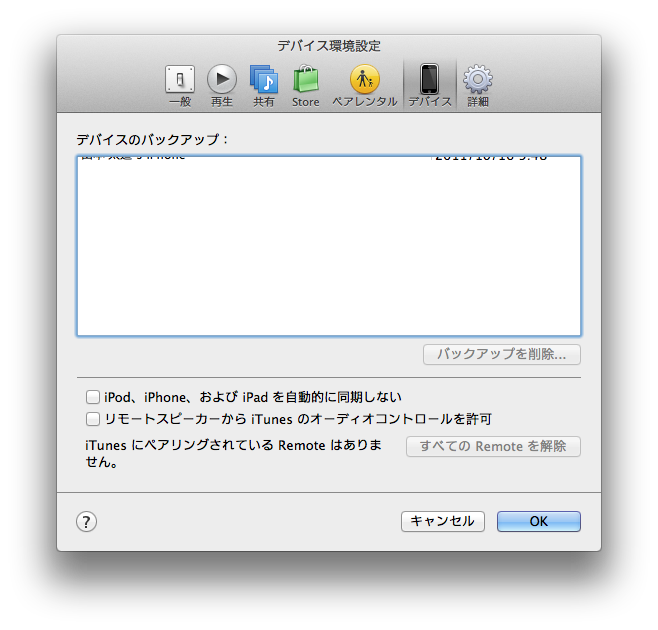
ロシア語とフランス語を学習はじめたのに、Macで録音した情報がどうも手動でしか同期しない。

iPhoneを物理接続しても、iTunesでは
 □このiPhoneを接続しているときに自動的に同期
がグレーアウトしています。これ、ひどすぎ。

修正する方法は、「iTunes」メニューの環境設定のデバイスタブで
 □ iPod, iPhone, 及びiPadを自動的に同期しない
のチェックボックスを外します。
そのあとiTunesの各デバイスの概要タブのオプションを見るとグレーアウトが消えているはずです。

しかしねぇ、なんでこんな設定なのよ????

2013年1月8日火曜日

自転車NAVITIMEがCRに対応!

自転車NAVITIMEがバージョンアップし、CRに対応したよ!
これで、階段のみの歩道橋/歩線橋をイケ!と言わなければベストかしらん?

2012年7月25日水曜日

Lifeproofバイクマウント

自転車をかってしまったと言えば、iPhoneのバイクマウントでしょう。

Lifeproofをすでに持っているので、Lifeproofバイクマウント購入です。楽しみ。

 
Lifeproof bike mount

到着しました。これから自転車に装着します。

2012年7月21日土曜日

Docケーブルはこれがいいか。

充電用のケーブルをポケットに入れると絡みます。

一時、microUSBケーブルと、microUSB-Doc変換コネクタでしのごうとしていましたが、microUSB-Doc変換コネクタは小さくて、ほどほどの面積があるため、滑って無くなってしまうようです。

そのため、もう少し別のタイプのものを探すと・・ありました。Griffin USB Mini-Cable Kitです。これで悩まされずにすみそうです。ポチッとな。

2012年7月19日木曜日

iPad, iPod Touch等用外付けGPS

iPadやiPod Touchなどに外付けGPSを付けても、特殊なアプリケーションが必要になると思っていましたが、どうやら標準アプリでも使える外付けGPSがあるようです。

これを使えば、GPSのないWifi iPadや、iPod TouchでGPSが使えるようになります。またGPSが届き難い車内などでは、これとDocコネクタの延長コードを使えば、GPSを受信しやすい位置に設置できそうです。

こればよさそう。どうしようかな。

2012年7月12日木曜日

Jabra Extreme2調達なう

通勤中のiPhoneのお供に、Jabra Extreme2を調達しました。

こいつは結構評判が良く、アクティブノイズキャンセリングや、A2DP(ステレオ音声プロファイル)対応、2チャンネル同時接続などの機能を持っているJabraのフラグシップです。

充電もmicro USBで文句なしですね。しかし、あと3年くらい早く出てほしかった。

ちなみに、Jabra Extreme2では発信/終了ボタンを1秒押すとSiriが起動してくれます。


Extreme2パッケージ 透明の箱に浮かぶようにディスプレイされている。感心。


ついでにこいつを調達すると、カープラグのUSB給電コネクタがついてくるのと、うれしかったのが、ケーブルでないmicro USBコネクタが付いていることです。これで通勤中紐に悩まされることがぐっと減りそうです。普通に売ってないのかな??

こいつと、iPhone用のmicro USBーDocコネクタ変換コネクタがあれば、ケーブルレスで充電できます。しかしこの変換コネクタ、この間の海外旅行で無くしてしまいましたよ。もう一個といわず、2個調達しようかな・・

左 USB-microUSBコネクタ(紐なし) 右 カープラグUSB給電コネクタ


Amazon販売サイト

2012年5月26日土曜日

microSIMカードをSIMスロットに取り付ける

microSIMカードをSIMスロットに取り付けるには、SIMカードからmicroSIMカードを作ったときの切り抜いた抜け殻を使うという方法や、専用のmicroSIMカード=>SIMカードアダプタをmicroSIMカードに取り付け、挿入するということが言われている。

SIM挿入時に金属製の枠に入れて挿入するものであればそれでもいいかもしれないが、HTC Explorerもそうであったように、SIMカードを単純に横スライドではなく、若干斜め下に刺すような形でSIMカードが抜けないようにしているタイプのものだと、挿入時にSIMカードアダプタとmicroSIMが分離してしまい、うまくいかない。

そんなときは、microSIMカードのウラ面にセロテープを貼り、SIMスロットに差し込んで頭が見えないような状況でも引き抜けるようにするのがいいようだ。こんな感じ


これでうまくmicroSIMカードを認識することができました。


2012年5月10日木曜日

microUSB => iPhoneドックコネクタ到着

microUSB => iPhoneドックコネクタ到着。これでケーブル1本で済む!と思いました。

が、しかし旅行ではiPad充電、バッテリー充電も必要になるので結局3本必要。同時充電はできないので、あくまでも普段の緊急用等の継ぎ足し充電では1本で済むということですね。


2012年5月2日水曜日

microUSB => iPhoneドックコネクタへ変換

ついに来ました!

ヨーロッパがmicro USBが必須化されるなか、iPhone用ドックとmcro USBの変換コネクタが流通されるようになったのですが、日本ではなかなか発売されなかったんですよね。

いろいろな機器が micro USB化されるなか、どうしてもiPhone用のケーブルを別に持つというのは・・・だったんです。

でも、こいつのおかげで、日本でもようやく、micro USBケーブルだけをもっていればiPhoneにも充電できる時がやってきました。

しかも送料80円ってのがうれしいね。

即購入決定です。でも購入後気がついたのですが、iPhoneとiPad用に2つ必要だったような気が・・ま、気にしないで起きます。


2012年4月29日日曜日

iPhone用ネックストラップ

Tシャツの季節。


TシャツはポケットがないのでiPhoneをしまう場所に困ります。


そのんな時用に、iPhone用ネックストラップを調達しました。

http://amzn.to/JPEOVd